Aktifkan Passkey Akun Google agar Login Tidak Bergantung pada Kata Sandi
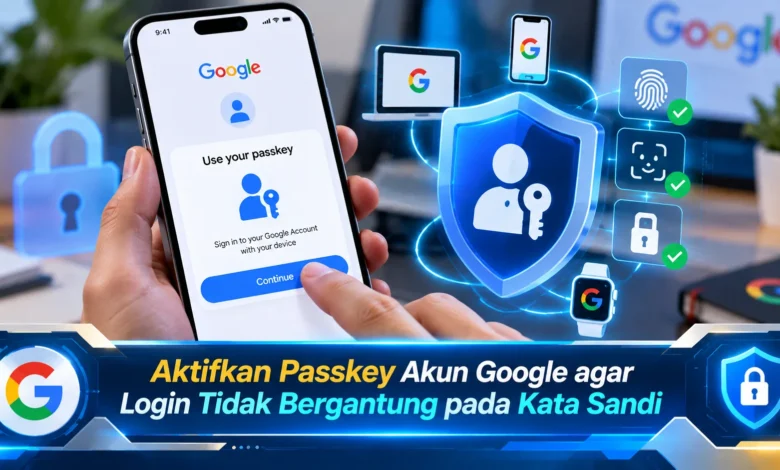
Mengamankan Akun Google kini tidak harus bergantung pada kata sandi yang panjang dan sulit diingat. Melalui fitur passkey atau kunci sandi, pengguna dapat masuk ke Gmail, Google Drive, dan berbagai layanan Google menggunakan sidik jari, pengenalan wajah, atau PIN perangkat. Metode autentikasi ini dirancang untuk memberikan perlindungan lebih kuat terhadap phishing sekaligus membuat proses login terasa praktis. Dalam perkembangan TEKNOLOGI keamanan digital, passkey menjadi alternatif menarik bagi pengguna yang ingin mengurangi ketergantungan pada password konvensional. Namun, pengaktifannya tetap membutuhkan perhatian terhadap keamanan perangkat, pengaturan akun, dan metode pemulihan apabila perangkat hilang.
Teknologi Passkey sebagai Alternatif Login Tanpa Password
Teknologi passkey dikenal sebagai sistem masuk akun generasi baru yang membantu seseorang melakukan login tanpa memasukkan password secara manual. Dalam layanan Google, passkey menggunakan metode pembukaan kunci perangkat, seperti PIN atau pola layar. Sistem autentikasi tersebut bertujuan meningkatkan keamanan sekaligus menyederhanakan aktivitas masuk. Tidak seperti kata sandi biasa, passkey menghilangkan kebutuhan mengetik rangkaian karakter yang berpotensi terlupakan. Melalui pendekatan ini, pengguna memiliki alternatif autentikasi yang lebih nyaman dalam penggunaan layanan Google.
Google mulai menyediakan dukungan passkey untuk akun pribadi pada Mei 2023. Sejak saat itu, perusahaan memperluas penggunaan metode login yang menggunakan autentikasi perangkat. Dalam panduan keamanan yang diterbitkan Oktober 2026, Google menegaskan kembali pentingnya penggunaan passkey untuk membuat proses masuk lebih aman. Nilai tambah utama passkey adalah kemampuannya mengurangi risiko serangan phishing, yaitu teknik memperoleh kredensial menggunakan identitas situs tiruan. Meskipun demikian, passkey tidak menghilangkan seluruh ancaman digital. Pemilik akun sebaiknya melindungi perangkat pribadi agar risiko penyalahgunaan dapat dikurangi.


Perbedaan Passkey dan Password dalam Proses Autentikasi
Teknologi autentikasi ini mengandalkan kriptografi kunci publik yang memisahkan informasi autentikasi menjadi dua bagian. Kunci pertama adalah kunci publik yang digunakan server untuk memverifikasi login. Sebagai pasangan dari kunci publik, kunci privat disimpan secara terlindungi dan berfungsi menandatangani permintaan autentikasi. Saat proses masuk berlangsung, sistem memerlukan verifikasi pembukaan kunci seperti sidik jari. Setelah verifikasi berhasil, kunci privat menghasilkan bukti kriptografis yang diperiksa oleh layanan Google. Melalui proses tersebut, pengguna tidak perlu mengirimkan password kepada sistem autentikasi.
Aspek keamanan yang menonjol passkey adalah keterikatannya pada identitas situs. Ketika pengguna mengunjungi situs palsu, passkey yang terdaftar untuk Google tidak dapat digunakan begitu saja. Mekanisme keamanan tersebut membantu mengurangi penipuan yang meniru halaman login. Tidak hanya pada verifikasi situs, informasi biometrik seperti data pengenalan wajah maupun sidik jari tidak dikirimkan kepada Google. Namun demikian, keamanan login juga memerlukan perlindungan perangkat, pencegahan akses fisik tidak sah. Dengan mempertimbangkan faktor tersebut, passkey akan lebih bermanfaat bersama kebiasaan keamanan digital yang konsisten.
Persiapan Sebelum Mengaktifkan Passkey Akun Google
Ketika hendak menggunakan autentikasi tanpa password, pengguna harus mengetahui bahwa perangkat dapat menjalankan autentikasi modern. Secara umum, passkey dapat digunakan melalui smartphone Android, iPhone, serta komputer Windows atau macOS dengan sistem dan browser yang sesuai. Laptop atau desktop dengan Windows berpotensi mengandalkan Windows Hello untuk membuka kunci autentikasi. Untuk perangkat Apple, pengguna bisa memanfaatkan Face ID, Touch ID, atau metode autentikasi lokal. Agar proses berjalan lancar, pastikan perangkat menggunakan kunci layar dan pastikan browser sudah kompatibel. Ketika opsi passkey tidak muncul, pengguna dapat memeriksa pembaruan sebelum mengulangi pembuatan kunci sandi.
Pertimbangan keamanan utama adalah kepemilikan perangkat. Google menyarankan pembuatan passkey hanya pada perangkat pribadi yang dipercaya. Alasannya orang yang mengetahui PIN perangkat dapat memperoleh kemampuan autentikasi yang tersedia di perangkat tersebut. Karena alasan tersebut, pengguna perlu berhati-hati ketika menggunakan passkey pada komputer umum, ponsel milik orang lain. Sebagai persiapan tambahan, periksa nomor telepon pemulihan dan pastikan informasi masih dapat diakses. Kebiasaan sederhana tersebut membantu mengurangi risiko kesulitan masuk apabila ponsel hilang.
Panduan Membuat Kunci Sandi Google di HP dan Laptop
Jika ingin mengaktifkan kunci sandi, akses pengaturan Akun Google melalui alamat myaccount.google.com/signinoptions/passkeys menggunakan peramban pada perangkat pribadi. Setelah halaman terbuka, pengguna dapat memperoleh permintaan verifikasi identitas sebelum mendaftarkan kunci sandi. Selanjutnya, klik opsi Buat kunci sandi atau Create a passkey yang ditampilkan sistem. Kemudian, lanjutkan instruksi pada layar untuk mengonfirmasi pembuatan passkey. Sistem akan menggunakan sidik jari, pengenalan wajah, atau metode pengunci layar. Ketika pembuatan kunci sandi dikonfirmasi, passkey siap dimanfaatkan untuk melakukan login tanpa mengetik password.
Selain menggunakan alamat langsung, pengguna dapat membuka Akun Google, kemudian masuk ke pengaturan Security and sign-in. Pada bagian cara login, temukan Passkeys and security keys atau Kunci sandi dan kunci keamanan untuk mengelola metode autentikasi. Apabila kunci sandi telah tersedia, daftar tersebut dapat memperlihatkan passkey yang terhubung dengan akun. Pengguna juga perlu memahami, beberapa perangkat Android yang terhubung dengan identitas Google berpotensi menampilkan passkey yang dibuat sistem. Untuk menghindari kebingungan, pastikan status pendaftaran sebelum mengubah metode login. Dengan pemeriksaan tersebut, pengguna lebih mudah memahami perangkat mana yang dapat digunakan untuk autentikasi.
Menggunakan Passkey untuk Masuk ke Gmail dan Google Drive
Begitu kunci sandi tersedia, pengguna dapat mencoba metode login tersebut melalui halaman masuk Google. Ketika memilih akun Google, sistem berpotensi menyediakan penggunaan passkey sebagai pilihan masuk utama. Jika opsi tersebut dipilih, perangkat akan meminta sidik jari, pengenalan wajah, atau PIN yang sebelumnya ditetapkan. Begitu pembukaan kunci berhasil, proses masuk akan diproses oleh Google tanpa menggunakan kombinasi karakter rahasia. Penggunaan kunci sandi berpotensi meminimalkan kesalahan pengetikan serta membuat pengalaman masuk lebih praktis.
Kunci sandi memungkinkan autentikasi saat pengguna mengakses akun dari perangkat lain, apabila fitur autentikasi silang tersedia. Dalam kondisi tersebut, sistem mungkin menampilkan kode QR untuk meminta persetujuan dari perangkat yang memiliki passkey. Setelah kode dipindai, mengikuti instruksi keamanan melalui ponsel yang dipercaya. Untuk autentikasi melalui ponsel, Bluetooth mungkin diperlukan untuk memeriksa keberadaan perangkat di sekitar. Namun demikian, pengguna tetap harus memperhatikan bahwa permintaan login sesuai dengan perangkat yang sedang digunakan. Ketika pengguna menerima notifikasi mencurigakan, hindari melanjutkan verifikasi dan pastikan tidak ada akses tidak sah.
Mengelola Kunci Sandi Google serta Metode Pemulihan Akun
Mengaktifkan passkey membantu meningkatkan perlindungan, tetapi pengguna harus memperhatikan kebiasaan pengelolaan akun yang teratur. Kebiasaan yang dianjurkan adalah menjaga metode pembukaan perangkat agar orang lain tidak mudah mengakses. Di samping pengamanan lokal, pengguna dianjurkan memeriksa Verifikasi 2 Langkah pada Akun Google untuk melindungi metode masuk alternatif. Walaupun login menggunakan passkey, Google tetap memungkinkan penggunaan metode masuk atau pemulihan lain dalam kondisi yang memenuhi ketentuan. Karena itu, periksa nomor telepon dan email pemulihan serta jangan menyerahkan PIN kepada orang lain.
Ketika komputer yang digunakan untuk autentikasi hilang, pengguna perlu mengakses pengaturan keamanan Akun Google melalui metode pemulihan yang sah. Melalui daftar kunci sandi, temukan passkey yang tidak lagi berada dalam kendali pengguna. Jika passkey dibuat secara manual, pengguna bisa menggunakan opsi Hapus sesuai instruksi sistem. Apabila kunci sandi berasal dari pendaftaran otomatis perangkat Android, pengelolaannya mungkin memerlukan penghapusan akses perangkat atau langkah keamanan tambahan. Selain itu, pengguna sebaiknya memeriksa aktivitas login terbaru dan mengeluarkan perangkat yang tidak dipercaya. Berkat pengelolaan cepat, risiko penggunaan passkey oleh pihak lain berpotensi diminimalkan.
Manfaat Mengaktifkan Passkey untuk Melindungi Akun Digital
Mengaktifkan passkey pada Akun Google menjadi pilihan keamanan yang bermanfaat untuk memperkuat perlindungan akun digital. Melalui pemindaian sidik jari, pengguna mampu melakukan autentikasi tanpa berulang kali mengetik kata sandi. Teknologi kriptografi kunci publik juga membantu melindungi upaya phishing dan pencurian kredensial. Walaupun keamanannya lebih kuat, pengguna sebaiknya mempertahankan keamanan perangkat, memeriksa pengaturan pemulihan agar perlindungan tetap optimal. Apabila kunci sandi tidak lagi dapat diakses, pengelolaan passkey dan pengamanan sesi perangkat menjadi bagian penting. Dalam perkembangan TEKNOLOGI, passkey memperlihatkan bagaimana inovasi autentikasi mampu menyederhanakan akses tanpa mengabaikan perlindungan. Seperti apa pengalaman Anda mengenai login tanpa password menggunakan sidik jari? Bagikan pengalaman Anda tentang manfaat autentikasi biometrik.