Memeriksa dan Memutus Izin Aplikasi Terhubung melalui Menu Customize di Gemini
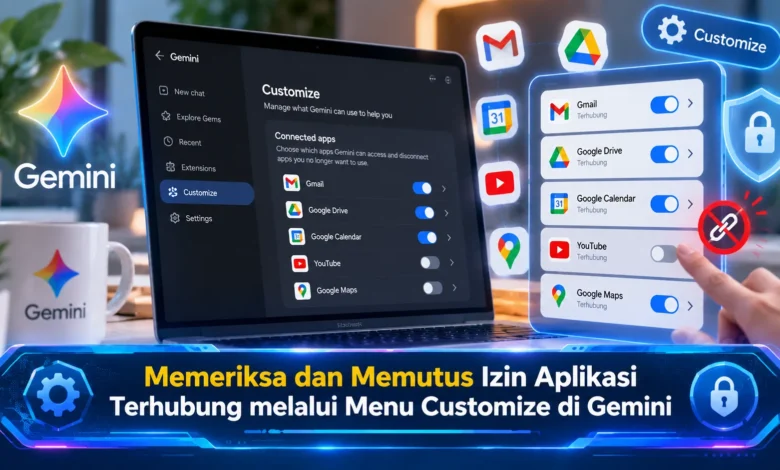
Google menghadirkan pembaruan pada aplikasi Gemini yang memudahkan pengguna mengelola koneksi dengan layanan pihak ketiga melalui menu Customize. Fitur yang diumumkan pada 21 Oktober 2026 ini menggabungkan pengelolaan aplikasi terhubung dan pengaturan keterampilan AI dalam satu tempat. Melalui menu tersebut, pengguna dapat memeriksa layanan yang sudah terhubung, memahami kemampuan integrasinya, serta memutus akses aplikasi yang tidak lagi diperlukan. Perkembangan TEKNOLOGI ini menjadi perhatian penting karena semakin banyak layanan digital yang dapat digunakan bersama kecerdasan buatan. Dengan melakukan pemeriksaan izin secara berkala, pengguna dapat meningkatkan kendali terhadap privasi dan keamanan akun.
Pembaruan Gemini Menyatukan Pengaturan AI dan Aplikasi Terhubung
Perusahaan teknologi Google menghadirkan menu Customize sebagai pusat pengaturan baru pada layanan asisten digital Gemini. Pengembangan antarmuka ini bertujuan mempermudah pengelolaan layanan terhubung tanpa harus mencari berbagai menu yang terpisah. Berkat menu Customize, pengguna bisa mengatur kemampuan tambahan Gemini secara semakin praktis. Langkah tersebut mendukung kebutuhan pengelolaan aplikasi modern yang terhubung dengan aktivitas pengguna.
Dalam pengumuman pembaruannya, Google memperkenalkan pilihan koneksi dengan lebih dari 40 layanan luar selain berbagai layanan internal Google. Banyaknya pilihan layanan menunjukkan semakin luasnya kemampuan konektivitas AI. Walaupun jumlah integrasi terus bertambah, pilihan konektor tidak selalu sama pada setiap akun. Lokasi geografis akun, jenis perangkat, serta pengaturan akun dan organisasi dapat memengaruhi ketersediaan aplikasi. Oleh sebab itu, ketersediaan layanan sebaiknya dilihat langsung melalui Gemini.



Cara Membuka Menu Customize dan Melihat Connected Apps di Gemini
Jika ingin melihat daftar integrasi Gemini, langkah pertama adalah membuka Gemini melalui browser komputer atau aplikasi seluler. Setelah masuk ke akun Google, cari panel navigasi di sisi layar. Pada tahap berikutnya, pilih menu Customize untuk melihat fasilitas penyesuaian layanan AI. Pada halaman tersebut, pengguna dapat mengakses sejumlah tab. Kategori yang relevan adalah Connectors yang menyediakan akses ke informasi aplikasi yang sudah dipasang. Dengan memilih Connectors, proses pemeriksaan menjadi lebih terpusat.
Ketika menggunakan Gemini melalui browser, menu Customize berada pada navigasi samping. Jika pilihan tersebut belum terlihat, periksa bagian More pada navigasi. Sementara itu, akses navigasi melalui tombol menu sebelum memilih Customize. Setelah halaman terbuka, akses daftar aplikasi terhubung. Perlu diperhatikan, tampilan antarmuka dapat berubah selama peluncuran bertahap. Sebagai langkah yang lebih tepat, periksa menu berdasarkan nama fiturnya.
Perbedaan Aplikasi Terhubung dan Keterampilan Khusus Gemini
Pusat personalisasi Gemini menghadirkan berbagai bagian pengaturan yang saling melengkapi. Bagian Discover digunakan untuk menjelajahi rekomendasi. Melalui bagian tersebut, pengguna mampu menjelajahi rekomendasi penyesuaian Gemini. Berbeda dari Discover, tab Connectors menjadi tempat memeriksa layanan eksternal. Adapun tab Skills, pengguna bisa menemukan fungsi yang membantu pekerjaan berulang. Berkat struktur menu ini, pengelolaan Gemini dapat dilakukan secara lebih terarah.
Connected Apps tidak sama dengan keterampilan khusus. Aplikasi terhubung memungkinkan Gemini bekerja dengan layanan lain. Di sisi lainnya, Skills digunakan untuk menyesuaikan perilaku dan format respons. Sebagai contoh, aplikasi terhubung memungkinkan interaksi dengan layanan pekerjaan. Sedangkan, sebuah Skill dapat membantu mempertahankan gaya penulisan. Dengan memahami fungsi tersebut, pencabutan akses layanan tidak cukup dilakukan dengan menghapus Skills.
Cara Memeriksa Izin dan Memutus Aplikasi Terhubung di Gemini
Ketika daftar aplikasi terhubung sudah muncul, perhatikan aplikasi yang telah dihubungkan. Bagi pengguna yang hendak memahami ruang lingkup integrasi, pilih aplikasi yang ingin diperiksa. Tampilan penjelasan integrasi menampilkan kemampuan yang didukung serta fungsi yang tidak didukung. Keterangan integrasi ini membantu pengguna mempertimbangkan kebutuhan akses. Sebagai contoh, aplikasi yang sudah lama tidak digunakan perlu dievaluasi sebelum akses dilanjutkan. Namun, kemampuan integrasi bergantung pada aplikasi dan persetujuan pengguna.
Bagi pengguna yang memutuskan mencabut akses, buka kembali daftar aplikasi terhubung. Ketika aplikasi telah ditemukan, tentukan konektor yang akan dihentikan. Untuk penggunaan smartphone, buka More options pada aplikasi tersebut, kemudian tekan perintah Disconnect. Setelah itu, selesaikan proses sesuai instruksi. Dalam pengaturan integrasi lainnya, tersedia tombol pengalih untuk menonaktifkan koneksi. Dengan adanya variasi antarmuka, periksa status akhir setelah proses selesai.
Apa yang Terjadi Setelah Koneksi Gemini Diputus
Menonaktifkan integrasi pihak ketiga bertujuan menghentikan hubungan aktif tertentu. Namun, Disconnect bukan berarti seluruh riwayat percakapan hilang. Sebagai contoh, hasil penggunaan konektor mungkin tersimpan dalam riwayat Gemini. Ketika riwayat penggunaan tetap disimpan, isi percakapan lama tidak otomatis berubah setelah aplikasi diputus. Oleh karena itu, pengguna perlu meninjau riwayat percakapan secara terpisah.
Selain memeriksa riwayat, pengguna juga perlu memahami jenis integrasinya. Sebagian aplikasi yang terhubung memanfaatkan sistem otorisasi khusus. Pada jenis koneksi tersebut, pemutusan melalui Gemini dapat disertai pencabutan izin. Namun, Disconnect bukan tindakan menghapus layanan pihak ketiga. Data yang telah disimpan oleh penyedia aplikasi diatur berdasarkan ketentuan layanan terkait. Karena itu, periksa pula halaman keamanan layanan asal jika ingin memastikan seluruh otorisasi yang tidak diperlukan telah dicabut.
Tips Menjaga Privasi dan Keamanan saat Menghubungkan Aplikasi Gemini
Penggunaan aplikasi terhubung dapat meningkatkan produktivitas. Meski menawarkan manfaat, pengguna perlu memahami akses yang diberikan. Sebelum menghubungkan layanan baru, periksa identitas penyedia aplikasi. Untuk menjaga keamanan akun, hindari menghubungkan aplikasi yang tidak diperlukan. Audit izin aplikasi dari waktu ke waktu mengurangi kemungkinan koneksi lama terlupakan. Pengguna juga dianjurkan, menjaga keamanan kredensial layanan terhubung agar risiko penyalahgunaan dapat dikurangi.
Hadirnya menu Customize di Gemini menjadi langkah penting dalam pengawasan integrasi layanan digital. Dengan fitur pengelolaan terpusat, pemilik akun mampu mengevaluasi izin layanan. Google mulai meluncurkan pusat Customize pada 13 Oktober 2026 untuk pengguna Gemini melalui web dan perangkat seluler, dengan periode distribusi bertahap hingga 15 hari. Meski menu ini diperluas secara global, aplikasi eksternal tertentu masih memiliki pembatasan wilayah. Tidak hanya itu, pemutusan aplikasi berbeda dari penghapusan riwayat. Sebagai kebiasaan perlindungan berkelanjutan, mengelola akses aplikasi secara rutin membantu meningkatkan kendali terhadap informasi. Bagaimana pendapat Anda, apakah pusat pengaturan Customize mempermudah pengawasan privasi digital?