Cara Mengatur Storage Sense di Windows 11 untuk Membersihkan File Sementara Otomatis
Penyimpanan komputer yang semakin penuh dapat membuat pengguna Windows 11 kesulitan mengunduh file, memasang aplikasi, atau menyimpan dokumen penting. Microsoft menyediakan fitur Storage Sense untuk membantu membersihkan file sementara secara otomatis tanpa harus menghapusnya satu per satu. Melalui pengaturan ini, pengguna dapat menentukan jadwal pembersihan, mengelola file di Recycle Bin, serta menyesuaikan perlakuan terhadap folder Downloads dan konten cloud. Perkembangan TEKNOLOGI pengelolaan penyimpanan ini memberikan solusi praktis untuk menjaga kapasitas SSD maupun hard disk. Namun, pengaturan tertentu perlu diperhatikan agar dokumen pribadi tidak ikut terhapus secara tidak sengaja.
Teknologi Pembersihan Otomatis Windows 11 melalui Storage Sense
Storage Sense merupakan salah satu fasilitas bawaan Windows 11 yang dikembangkan guna mengelola sejumlah file tidak penting pada drive sistem. Dengan menggunakan kemampuan ini, pengguna mampu mengendalikan pertumbuhan berkas yang sudah tidak dibutuhkan tanpa perlu memeriksa seluruh folder satu per satu. Perangkat lunak tersebut menjalankan aturan pembersihan berdasarkan pengaturan pengguna untuk menyediakan kembali ruang kosong. Kemampuan tersebut dapat membantu komputer dengan kapasitas SSD terbatas.
Secara umum, Storage Sense memprioritaskan pembersihan file sementara pada penyimpanan utama yang biasanya bernama C:. Sistem pembersihan tersebut tidak otomatis mengelola seluruh drive. Jika pengguna memiliki drive D: atau E:, pengguna perlu meninjau penggunaan ruang pada partisi tersebut secara khusus. Sebagai informasi penting, Storage Sense belum tentu dinyalakan secara otomatis. Apabila kapasitas kosong turun hingga batas tertentu, Windows mungkin menawarkan atau mengaktifkan fungsi pembersihan tertentu dan menampilkan informasi mengenai perubahan tersebut. Oleh sebab itu, pemeriksaan pengaturan secara langsung tetap diperlukan.



Langkah Membuka Pengaturan Pembersihan Otomatis Windows
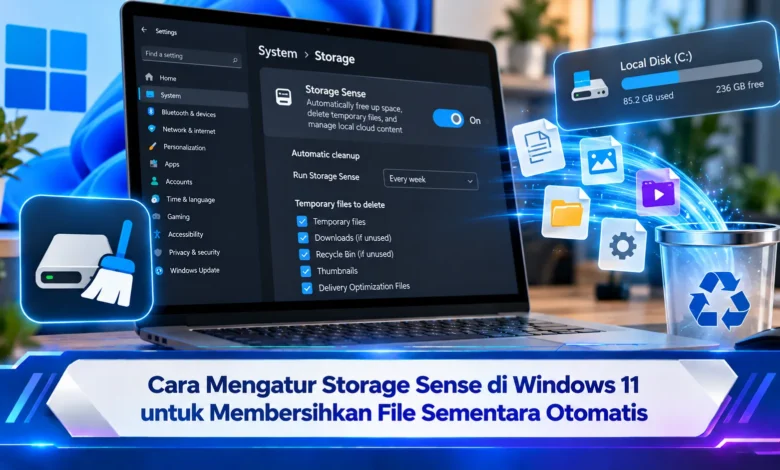
Untuk mengaktifkan Storage Sense, pengguna bisa masuk ke Settings melalui menu Start. Setelah halaman Settings terbuka, akses menu Sistem kemudian masuk ke halaman Penyimpanan. Melalui halaman pengelolaan drive, Windows menyediakan gambaran kondisi drive yang meliputi file sementara. Sesudah memeriksa kapasitas disk, pengguna dapat menemukan Storage Sense dan menyalakan pilihan yang tersedia. Setelah tombol berada dalam kondisi aktif, Windows dapat menjalankan pembersihan otomatis berdasarkan jadwal serta kondisi sistem.
Ketika Storage Sense sudah menyala, buka halaman konfigurasi Storage Sense agar aturan pembersihan dapat disesuaikan. Di halaman tersebut, pengguna dapat mengatur jadwal serta mengontrol penghapusan kategori tertentu. Ketika ingin memastikan fitur bekerja, Windows menyediakan tombol menjalankan Storage Sense sekarang. Perintah pembersihan manual tersebut memulai proses sesuai konfigurasi aktif. Meskipun prosesnya relatif praktis, pastikan kategori berkas yang dihapus sudah sesuai untuk mengurangi risiko kehilangan dokumen.
Memilih Frekuensi Storage Sense Harian hingga Bulanan
Salah satu pengaturan penting adalah Run Storage Sense yang memungkinkan pengguna menentukan waktu pelaksanaan Storage Sense. Pengguna dapat memilih sejumlah frekuensi pengoperasian seperti Every day, Every week, Every month, serta During low free disk space. Pengaturan pembersihan harian mungkin bermanfaat bagi perangkat yang menghasilkan banyak data sementara. Sementara itu, Every week menawarkan jadwal mingguan. Pilihan Every month sesuai dipertimbangkan ketika ruang penyimpanan masih cukup. Perlu diperhatikan, frekuensi terbaik bergantung pada kebutuhan.
Apabila pengguna memilih During low free disk space, Windows mengaktifkan proses berdasarkan ambang kapasitas yang ditentukan sistem. Metode berdasarkan kondisi disk berpotensi lebih sesuai untuk penggunaan umum. Namun demikian, Storage Sense membutuhkan perangkat dalam keadaan siap menjalankan tugas. Sesuai persyaratan pengoperasiannya bahwa fitur tersebut tidak bekerja tanpa sesi pengguna yang aktif dan konektivitas yang memadai. Oleh sebab itu, jadwal harian bukan jaminan pembersihan berlangsung pada jam tertentu. Agar penggunaan tetap terkendali, perhatikan kapasitas kosong secara berkala.
Mengelola Temporary Files, Recycle Bin, dan Folder Downloads
Ketika pembersihan otomatis sudah dikonfigurasi, langkah berikutnya adalah menentukan perlakuan terhadap berkas sementara dan pribadi. Dalam halaman konfigurasi tersebut, pengguna dapat mengizinkan pembersihan file sementara. Berkas temporary sering dihasilkan selama aktivitas perangkat lunak dan sebagian tidak lagi dibutuhkan setelah proses selesai. Sebagai kategori tambahan, Storage Sense memungkinkan pembersihan file yang berada di keranjang sampah. Dalam pengaturannya tersedia pilihan lama berkas dibiarkan dalam Recycle Bin seperti 1, 14, 30, atau 60 hari, serta opsi Never sesuai versi antarmuka Windows yang digunakan. Oleh sebab itu, pengguna sebaiknya memilih periode yang memberikan waktu pemulihan.
Kategori lain yang memerlukan perhatian adalah folder Downloads, karena berbagai berkas penting dapat berada di dalamnya. Dalam konfigurasi default, Storage Sense tidak membersihkan folder unduhan kecuali dikonfigurasi. Walaupun begitu, pengguna bisa menentukan kapan file Downloads dibersihkan melalui opsi penghapusan file unduhan. Jika pengguna memilih 30 hari, konten Downloads yang melewati batas tidak dibuka dapat masuk proses penghapusan. Pilihan pembersihan ini tidak ideal ketika Downloads digunakan untuk menyimpan berkas permanen. Agar risiko kehilangan data berkurang, pindahkan dokumen penting ke folder arsip terpisah.
Tips Menjaga Ruang SSD Windows 11 Lebih Lega
Selain membersihkan file lokal, Storage Sense mendukung pengelolaan file cloud yang menggunakan ruang penyimpanan perangkat. Ketika akun cloud telah terhubung, pengguna dapat menentukan kapan file yang lama tidak dibuka menjadi online-only. Pilihan konten online-only tersebut hanya mengubah ketersediaan salinan lokal. Dengan demikian, file cloud tidak harus seluruhnya disimpan secara offline. Perlu diketahui, berkas yang hanya tersedia online harus diambil kembali saat dibuka. Berkas dengan pengaturan Always keep on this device dikecualikan dari pengelolaan otomatis tersebut.
Apabila kapasitas SSD tetap hampir penuh, Windows 11 memiliki Cleanup recommendations yang berfungsi menyarankan file sementara, aplikasi jarang digunakan, dan data berukuran besar. Jika ingin menjalankan pemeriksaan tambahan, masuk ke pengaturan System kemudian Storage, kemudian klik bagian rekomendasi pembersihan. Pada halaman tersebut, pastikan konten pilihan memang tidak diperlukan. Pengguna perlu berhati-hati jika menemukan Previous Windows Installation(s), karena penghapusan instalasi Windows lama dapat membuat pengembalian versi tidak tersedia. Sebagai langkah tambahan, periksa file berukuran besar sebelum memutuskan menghapusnya. Kombinasi pengaturan ini membantu menjaga data penting tetap aman.
Storage Sense Membantu Membersihkan File Sementara Secara Otomatis
Jika melihat berbagai fungsi Windows 11, Storage Sense menjadi solusi praktis untuk mengurangi penumpukan data yang tidak diperlukan. Melalui Settings, System, dan Storage, pengguna dapat mengaktifkan fitur serta memilih frekuensi pembersihan. Kontrol terhadap file yang pernah diunduh sebaiknya tidak diubah tanpa memahami akibatnya agar dokumen penting tidak ikut terhapus. Sebagai fitur pendukung, pengelolaan file online-only serta rekomendasi pembersihan membantu memperluas pilihan penghematan kapasitas.
Dalam perkembangan TEKNOLOGI komputer, pemeliharaan ruang disk menjadi kebiasaan penting. Meskipun Storage Sense mempermudah pembersihan, pengaturan tidak sepenuhnya menggantikan pengelolaan file pribadi. Untuk hasil yang lebih aman, gunakan pengaturan otomatis yang tidak berlebihan, hindari penghapusan otomatis folder unduhan bila masih diperlukan, dan pastikan file penting memiliki backup. Berkat konfigurasi yang lebih hati-hati, komputer dapat memiliki ruang kosong lebih memadai tanpa menghapus berkas penting secara tidak sengaja. Menurut Anda, apakah fitur penghemat penyimpanan Windows 11 cukup membantu menjaga kapasitas komputer? Silakan bagikan pengalaman Anda mengenai pengaturan Storage Sense yang paling nyaman.