Teknologi 6G Samsung Resmi Jadi Sorotan, Solusi Komunikasi Masa Depan Berbasis AI Super Cepat
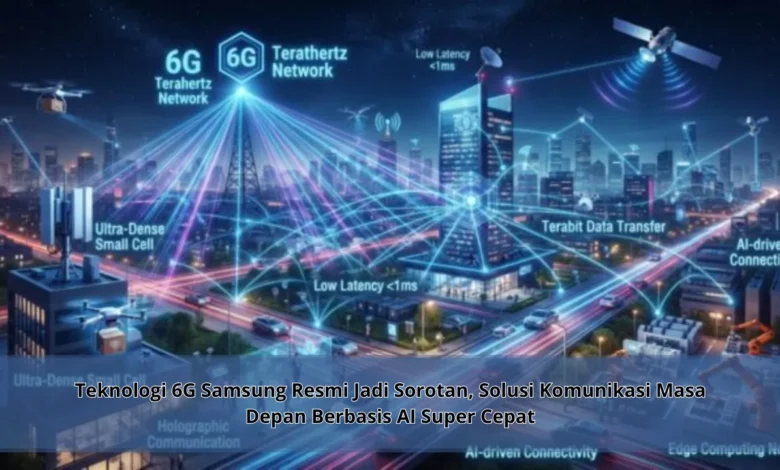
Perkembangan TEKNOLOGI komunikasi global terus mengalami lonjakan signifikan seiring meningkatnya kebutuhan akan konektivitas yang cepat dan stabil. Setelah jaringan 5G mulai digunakan secara luas, kini perhatian dunia beralih ke 6G yang digadang-gadang menjadi solusi masa depan. Samsung sebagai salah satu pemimpin inovasi turut menghadirkan pengembangan teknologi ini dengan dukungan AI yang mampu memberikan kecepatan super tinggi dan efisiensi luar biasa dalam komunikasi digital.
Perkembangan teknologi komunikasi Menuju Era 6G
Kemajuan dunia komunikasi selalu membawa terobosan terbaru yang mengubah koneksi global. Perusahaan Samsung melihat bahwa kebutuhan jaringan akan semakin kompleks.
Oleh karena itu, pengembangan TEKNOLOGI menjadi langkah penting untuk era digital. Dengan mengembangkan koneksi lebih cepat, brand global ini berupaya menghadirkan ekosistem komunikasi yang lebih efisien.



Keistimewaan Jaringan 6G
Keunggulan utama yang paling menonjol pada TEKNOLOGI adalah bandwidth tinggi yang sangat cepat. Ketimbang generasi sebelumnya, 6G diprediksi mampu menghadirkan performa berlipat ganda.
Selain itu, respon cepat menjadi nilai tambah yang sangat penting. Dengan dukungan inovasi digital, pengguna bisa mendapatkan pengalaman komunikasi yang lebih lancar.
Penggunaan AI dalam Teknologi 6G
Pengembang teknologi menggabungkan AI pada sistem jaringan. AI ini digunakan untuk mengatur koneksi secara otomatis.
Melalui teknologi AI, koneksi ini bisa mengatur kapasitas jaringan secara optimal. Hal ini membuat konektivitas digital lebih responsif.
Pengaruh 6G pada Dunia Digital
Implementasi jaringan generasi baru akan memberikan dampak signifikan di banyak bidang. Dalam kesehatan, hingga dunia bisnis, seluruh sektor akan mendapatkan manfaat.
Sebagai contoh, dalam bidang kesehatan, inovasi 6G bisa mendukung telemedicine dengan akurasi tinggi. Sedangkan, pada dunia entertainment, augmented reality akan semakin nyata.
Kendala dalam Implementasi 6G
Meskipun menjanjikan, implementasi inovasi ini tidak lepas dari kendala. Salah satu yakni pengembangan jaringan yang besar.
Tidak hanya itu, aturan teknologi juga menjadi faktor penting yang wajib diatur. Meski begitu, pengembang teknologi tetap optimis bahwa 6G akan segera hadir.
Penutup Teknologi 6G Samsung
Secara keseluruhan, teknologi 6G Samsung menawarkan banyak manfaat yang signifikan. Dengan kombinasi latensi rendah, sistem ini dapat menghadirkan masa depan komunikasi global.
Oleh karena itu, pengguna perlu untuk mengikuti tren digital agar tidak tertinggal. Sehingga, era digital akan lebih stabil.