Post-Quantum Origin Security dan Masa Depan Hardware, Saat Identitas Perangkat Harus Tahan Ancaman Kuantum
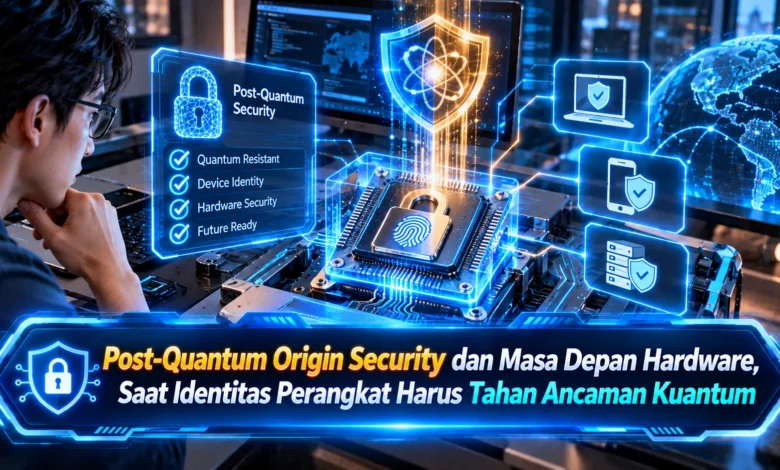
Perkembangan komputasi kuantum mendorong industri teknologi untuk memikirkan kembali cara perangkat membuktikan identitas dan keasliannya. Di masa depan, perlindungan tidak hanya dibutuhkan untuk data dan komunikasi, tetapi juga untuk memastikan bahwa hardware, firmware, serta komponen yang terhubung benar benar berasal dari sumber tepercaya. Konsep Post Quantum Origin Security menjadi menarik karena mengarah pada perlindungan identitas perangkat dan rantai kepercayaan menggunakan pendekatan kriptografi yang dipersiapkan menghadapi ancaman kuantum.
Identitas Perangkat Memasuki Era Keamanan Pascakuantum
Pendekatan Post Quantum Origin Security dapat dilihat sebagai strategi untuk memperkuat pembuktian identitas hardware ketika ancaman kriptografi berubah. Mekanisme identitas yang tertanam pada perangkat dapat digunakan untuk membantu membuktikan bahwa perangkat berasal dari sumber yang diharapkan. Ketika teknologi komputasi terus berkembang, perlindungan identitas hardware membutuhkan strategi jangka panjang.
Dalam infrastruktur teknologi saat ini, proses membuktikan keaslian hardware menjadi bagian penting dari keamanan. Server, endpoint, sensor, perangkat terhubung, serta sistem komputasi dapat menggunakan identitas digital untuk memperoleh akses ke jaringan. Bila autentikasi perangkat dibangun untuk penggunaan jangka panjang, keamanan ekosistem hardware dapat semakin kuat.
Keamanan Perangkat Perlu Bersiap Menghadapi Era Kuantum
Berbagai mekanisme autentikasi hardware modern memanfaatkan mekanisme kriptografi kunci publik untuk membuktikan identitas, memverifikasi tanda tangan, dan membangun koneksi tepercaya. Perlindungan sebagian mekanisme tersebut didasarkan pada perhitungan yang sangat berat untuk sistem komputasi konvensional.
Sistem kuantum dengan kemampuan memadai secara teoritis dapat memberikan tantangan terhadap sebagian algoritma kunci publik yang digunakan saat ini. Ancaman tersebut tidak menunjukkan bahwa setiap sistem keamanan perangkat harus segera ditinggalkan. Langkah yang lebih relevan adalah membangun kemampuan migrasi sebelum perubahan menjadi mendesak.
Rantai Kepercayaan Perangkat Membutuhkan Fondasi yang Kuat
Fondasi kepercayaan pada hardware dapat berfungsi sebagai lapisan awal untuk menentukan apakah sistem dapat dipercaya. Dari fondasi tersebut, perangkat dapat membangun rangkaian verifikasi dari hardware menuju lapisan perangkat lunak. Jika mekanisme ini dipersiapkan untuk kriptografi pascakuantum, migrasi keamanan jangka panjang dapat dilakukan dengan lebih terstruktur.
Identitas kriptografis pada hardware dapat digunakan sebagai bagian dari autentikasi mesin terhadap layanan. Walaupun kriptografi memiliki peran besar, keamanan tidak berhenti pada algoritma. Penyimpanan kunci, proses pembuatan kredensial, pembaruan firmware, dan kontrol akses juga membutuhkan perhatian dalam membangun teknologi hardware yang tepercaya.



Tanda Tangan Digital Menjaga Keaslian Software Perangkat
Firmware dapat menjadi lapisan penting yang membantu hardware bekerja sesuai rancangan. Mengingat posisinya yang penting, update firmware harus berasal dari sumber yang dapat dipercaya. Tanda tangan digital dapat digunakan untuk membantu memastikan bahwa update berasal dari pihak yang diharapkan.
Proses boot yang membangun rantai kepercayaan juga dapat menggunakan kriptografi untuk menentukan komponen yang dipercaya. Dalam perspektif jangka panjang, teknologi tersebut perlu mempunyai jalur transisi menuju perlindungan pascakuantum. Sasaran utamanya ialah menjaga autentisitas perangkat sejak pertama kali dinyalakan.
Desain Hardware Fleksibel Membantu Migrasi Pascakuantum
Masalah penting dalam keamanan perangkat jangka panjang adalah masa penggunaan perangkat yang dapat berlangsung bertahun tahun. Hardware tertentu dapat terus digunakan ketika rekomendasi perlindungan telah berkembang. Karena itu, crypto agility menjadi elemen strategis dalam desain perangkat.
Fleksibilitas kriptografi membantu perangkat mengganti algoritma atau parameter tanpa harus merancang ulang seluruh platform. Untuk sistem dengan masa pakai panjang, strategi ini dapat mengandalkan arsitektur yang memungkinkan pembaruan fungsi kriptografi. Kecepatan komputasi, penggunaan penyimpanan, efisiensi energi, ukuran kredensial, serta interoperabilitas juga menjadi faktor penting dalam memilih pendekatan pascakuantum.
Post Quantum Origin Security Membuka Arah Baru Keamanan Hardware
Post Quantum Origin Security menunjukkan bahwa keamanan hardware masa depan membutuhkan fondasi kepercayaan digital yang kuat. Kredensial hardware, akar kepercayaan, firmware, proses boot, serta digital signature dapat menjadi bagian penting dari strategi keamanan pascakuantum.
Strategi menuju keamanan pascakuantum idealnya direncanakan dengan mempertimbangkan umur perangkat serta fungsi kritisnya. Crypto agility, perlindungan kunci, verifikasi firmware, dan kemampuan memperbarui algoritma dapat membantu hardware bertahan menghadapi perubahan standar. Apakah Post Quantum Origin Security akan menjadi bagian penting dari standar keamanan perangkat di masa depan?