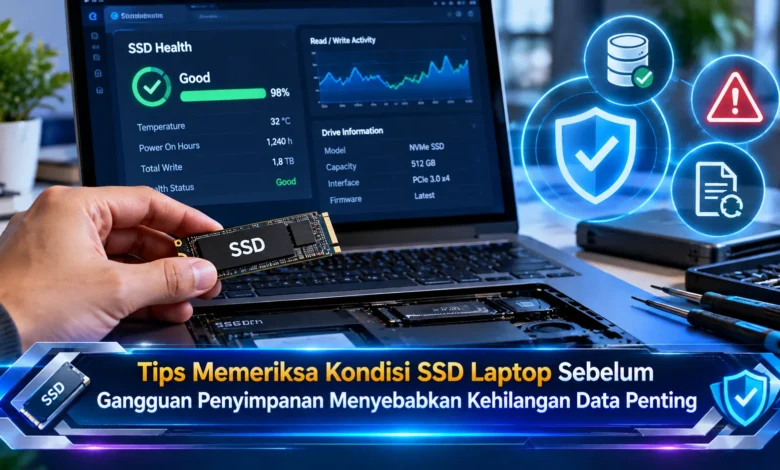
Tips Memeriksa Kondisi SSD Laptop Sebelum Gangguan Penyimpanan Menyebabkan Kehilangan Data Penting
Solid State Drive atau SSD menjadi komponen penting pada laptop modern karena berfungsi menyimpan sistem operasi, aplikasi, dan berbagai dokumen pribadi. Meskipun dikenal memiliki kecepatan tinggi serta tidak menggunakan komponen mekanis seperti hard disk konvensional, SSD tetap berpotensi mengalami penurunan kesehatan atau kerusakan mendadak. Dalam perkembangan TEKNOLOGI penyimpanan digital, pemeriksaan kondisi SSD secara berkala menjadi langkah penting untuk mengurangi risiko kehilangan data. Dengan memahami indikator kesehatan, suhu perangkat, serta tanda gangguan penyimpanan, pengguna dapat mengambil tindakan pencegahan sebelum masalah berkembang menjadi kerusakan yang lebih serius dan mengganggu pekerjaan sehari-hari.
Pentingnya Memantau Kesehatan SSD untuk Melindungi Data Pribadi
Pemanfaatan Solid State Drive dalam komputer portabel membawa peningkatan pengalaman penggunaan dibandingkan perangkat penyimpanan berbasis piringan magnetis. Kecepatan membaca dan menulis data yang lebih responsif membantu mempercepat proses startup. Sebagai manfaat tambahan, SSD tidak menggunakan piringan berputar sehingga cocok digunakan pada perangkat yang sering dibawa. Meskipun menawarkan teknologi penyimpanan modern, SSD tetap memiliki keterbatasan umur penggunaan. Oleh sebab tersebut, pemantauan kondisi SSD membantu menjaga keamanan informasi pengguna.
Banyak pengguna laptop mulai memeriksa penyimpanan setelah laptop melambat. Padahal, sebagian kegagalan perangkat dapat terjadi secara mendadak. Perangkat penyimpanan internal mungkin masih bekerja dengan normal sebelum mengalami kesalahan pembacaan tertentu. Ancaman terhadap penyimpanan perlu diperhatikan apabila terdapat informasi bisnis. Berkas pribadi, laporan penting, serta hasil pekerjaan dapat sulit dipulihkan apabila penyimpanan rusak. Oleh karena itu, pemantauan kesehatan harus berjalan bersama backup.
Panduan Melihat Status Penyimpanan SSD melalui Sistem Operasi
Metode sederhana untuk mengetahui kondisi penyimpanan adalah menggunakan fitur bawaan Windows. Pada Windows 11, pengguna dapat membuka aplikasi Settings. Kemudian, akses menu System kemudian Storage. Pada bagian pengelolaan storage, pilih pengaturan penyimpanan lanjutan lalu Disk dan volume. Ketika SSD menyediakan data diagnostik yang kompatibel, indikator kondisi perangkat bisa ditampilkan. Informasi diagnostik yang muncul berpotensi memperlihatkan persentase daya tahan tersisa, temperatur penyimpanan, serta kapasitas cadangan yang tersedia. Namun demikian, hasil pemeriksaan bergantung pada dukungan pengendali dan firmware.



Selain menggunakan menu pengaturan, pemilik laptop bisa menjalankan perintah melalui PowerShell. Perintah Get-PhysicalDisk menyediakan data status media penyimpanan termasuk jenis disk serta informasi HealthStatus. Namun, status normal tidak menghilangkan kemungkinan kegagalan mendadak. Informasi diagnostik Windows hanya dapat menampilkan data yang tersedia. Oleh sebab tersebut, hasil pemeriksaan sebaiknya dibandingkan dengan informasi SMART. Apabila ditemukan kesalahan penyimpanan, segera amankan data penting.
Mengenali Tanda Keausan SSD melalui Informasi Diagnostik
Sistem Self-Monitoring, Analysis and Reporting Technology menjadi salah satu sumber informasi penting. Melalui sistem tersebut, pengguna dapat memeriksa sejumlah parameter. Dalam perangkat berbasis NVMe maupun SATA melaporkan perkiraan penggunaan daya tahan flash. Dalam interpretasi sederhana, perkiraan sisa umur yang semakin kecil dapat menunjukkan konsumsi daya tahan penyimpanan. Namun demikian, nilai tersebut tidak dapat menentukan tanggal kegagalan. Untuk interpretasi yang benar, makna indikator sebaiknya diperiksa berdasarkan standar perangkat.
Untuk menilai kondisi secara lebih lengkap, total data tertulis atau Total Bytes Written menunjukkan banyaknya aktivitas penulisan yang telah terjadi. Perangkat penyimpanan sering disertai angka Total Bytes Written sebagai indikator ketahanan penulisan menurut produsen. Meskipun demikian, media penyimpanan tidak otomatis berhenti berfungsi saat rating terlampaui. Selain jumlah data tertulis, periksa kesalahan integritas data pada media, ruang pengganti yang tersedia, serta peringatan kritis perangkat. Apabila kesalahan media terus bertambah, backup harus segera diprioritaskan.
Menggunakan Aplikasi Diagnostik untuk Memantau SSD Laptop
Untuk memperoleh rincian yang lebih lengkap, pengguna dapat memanfaatkan perangkat lunak pemantauan SSD. Contoh perangkat lunak yang sering digunakan adalah CrystalDiskInfo. Perangkat lunak ini membantu membaca data diagnostik dari perangkat. Informasi yang biasanya tersedia meliputi kondisi panas media, perkiraan health berdasarkan atribut tersedia, serta identitas model berikut versi firmware. Walaupun aplikasinya informatif, tidak seluruh atribut memiliki makna yang sama pada semua merek. Oleh sebab tersebut, informasi diagnostik harus dievaluasi sesuai model yang digunakan.
Pilihan lainnya adalah menggunakan utilitas resmi produsen SSD. Berbagai merek perangkat keras menyediakan fitur pembaruan firmware, pengujian diagnostik, dan pemantauan suhu. Sebagai contoh, pengguna dapat memeriksa ketersediaan firmware terbaru. Meskipun demikian, pengguna perlu mengikuti petunjuk resmi. Pada tahap persiapan update, lakukan backup terlebih dahulu dan pastikan laptop memiliki pasokan daya memadai. Persiapan tersebut dapat mencegah masalah akibat terputusnya daya.
Gejala Kerusakan SSD yang Perlu Segera Diperiksa
Di samping memantau informasi SMART, perubahan kinerja komputer sebaiknya dievaluasi. Gejala yang membutuhkan perhatian adalah berkas yang sebelumnya normal menunjukkan kesalahan. Di samping masalah berkas, laptop berpotensi gagal memuat Windows atau SSD menghilang dari daftar disk. Meskipun tanda seperti ini cukup mengkhawatirkan, penyebabnya tidak selalu kerusakan SSD. Pada kasus tertentu, kesalahan sistem file berpotensi menampilkan pesan kesalahan disk. Oleh sebab tersebut, pemeriksaan harus mencakup perangkat keras dan perangkat lunak.
Jika media penyimpanan mulai mengalami gangguan, pengguna perlu mendahulukan pencadangan informasi. Sebaiknya tunda operasi yang menghasilkan beban besar apabila perangkat terindikasi mengalami gangguan serius. Pengujian intensif berpotensi memperburuk kondisi media tertentu. Apabila sistem masih mampu mengakses dokumen, pindahkan file prioritas ke penyimpanan lain. Apabila SSD tidak terdeteksi atau berulang kali terputus, mintalah pemeriksaan dari teknisi berpengalaman, terutama jika data memiliki nilai tinggi. Jangan melakukan instalasi ulang secara terburu-buru sebelum keamanan berkas yang tersisa dievaluasi.
Strategi Menjaga Penyimpanan SSD agar Data Tetap Aman
Meninjau status Solid State Drive secara rutin perlu dilakukan sebagai upaya pencegahan untuk melindungi informasi penting pada laptop. Kendati perangkat penyimpanan berbasis semikonduktor cukup andal, kegagalan operasional tidak dapat dihilangkan sepenuhnya. Berkat penggunaan data diagnostik penyimpanan, pengguna dapat memperoleh gambaran kondisi SSD. Sebagai tindakan tambahan, pengawasan suhu operasional dan pemanfaatan perangkat lunak diagnostik memberikan informasi tambahan mengenai penyimpanan. Namun demikian, kerusakan mendadak tetap mungkin terjadi. Oleh sebab tersebut, pencadangan data tetap menjadi perlindungan utama.
Seiring kemajuan TEKNOLOGI SSD, kecepatan transfer data terus berkembang. Namun, dokumen bernilai tinggi perlu dilindungi dengan strategi tambahan. Pengguna dianjurkan menyimpan salinan pada media eksternal serta memanfaatkan layanan cloud apabila sesuai kebutuhan. Sebagai kebiasaan tambahan, hasil backup perlu diuji secara berkala agar berkas benar-benar tersedia ketika dibutuhkan. Bagi pemilik laptop, pemantauan kesehatan serta pencadangan menjadi kombinasi perlindungan yang relevan. Bagaimana menurut Anda, apakah pemilik komputer telah memperhatikan indikator kesehatan disk? Bagikan pengalaman Anda mengenai pengalaman menghadapi gangguan penyimpanan laptop.