Performa Apple M5 Chip pada MacBook Menjadi Sorotan Baru di Dunia Laptop Premium
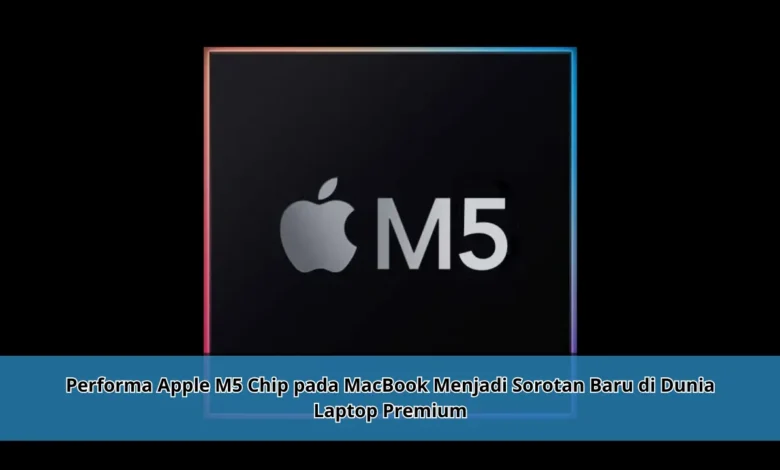
Perkembangan teknologi laptop premium terus mengalami peningkatan pesat, terutama dalam hal performa dan efisiensi. Apple kembali mencuri perhatian dengan menghadirkan chip M5 pada MacBook, yang disebut-sebut membawa lompatan besar dalam dunia komputasi modern dengan kemampuan yang semakin cepat, efisien, dan canggih.
Apa Itu Apple M5 dan Keunggulan Teknologi Terbarunya
Teknologi Apple M5 menjadi chip generasi terbaru yang diciptakan oleh Apple. Chip ini memanfaatkan arsitektur yang lebih modern sehingga mampu meningkatkan performa secara keseluruhan.
Melalui penggunaan teknologi fabrikasi terbaru, M5 dapat menghadirkan efisiensi daya yang lebih optimal. Hal ini menghadirkan MacBook semakin tangguh untuk berbagai kebutuhan komputasi modern.




Kinerja Chip M5 dalam Penggunaan Sehari-hari
Dalam penggunaan sehari-hari, chip M5 menghadirkan performa yang lebih cepat. Aplikasi berat maupun ringan mampu digunakan dengan lancar.
Di samping itu, kemampuan multitasking menjadi lebih baik. Pengguna dapat mengakses beberapa software secara bersamaan tanpa mengalami kendala berarti.
Peran Neural Engine dalam Teknologi Apple M5
Nilai lebih dari chip M5 adalah Neural Engine yang dirancang untuk mengelola kecerdasan buatan. Teknologi ini memberikan kemampuan proses yang lebih efisien.
Melalui Neural Engine, berbagai proses seperti pengolahan data dan aplikasi berbasis AI menjadi lebih cepat. Hal ini membuktikan bahwa inovasi M5 mampu menghadirkan komputasi modern yang lebih maju.
Performa Grafis untuk Kreativitas dan Hiburan
Bagi pengguna kreatif, chip M5 menghadirkan performa GPU yang lebih efisien. Aplikasi desain, editing video, hingga game ringan bisa dioperasikan dengan maksimal.
Selain itu, dukungan teknologi rendering modern menghadirkan visual yang lebih realistis. Hal ini membuat MacBook sebagai perangkat yang unggulan untuk berbagai kebutuhan.
Manajemen Daya pada Teknologi Apple M5
Nilai lebih dari chip M5 adalah efisiensi energi yang lebih hemat. Dengan konsumsi daya yang lebih rendah, MacBook dapat memiliki daya tahan tinggi.
Kondisi ini krusial, terutama bagi pengguna yang berpindah tempat. Dengan inovasi yang efisien, performa tetap optimal dalam jangka panjang.
Penutup: Teknologi Apple M5 untuk Masa Depan Komputasi
Secara keseluruhan, Apple M5 membuktikan bahwa teknologi terus berkembang untuk mengoptimalkan kinerja. Dengan kemampuan yang lebih stabil, chip ini menjadi sorotan utama di dunia laptop premium.
Dengan mengadopsi teknologi ini, pengguna dapat mendapatkan pengalaman komputasi optimal. Oleh karena itu, Apple M5 merupakan pilihan tepat bagi siapa saja yang ingin memaksimalkan produktivitas.