Microsoft 365 vs Software Office Lain: Mana yang Lebih Unggul Tahun Ini?
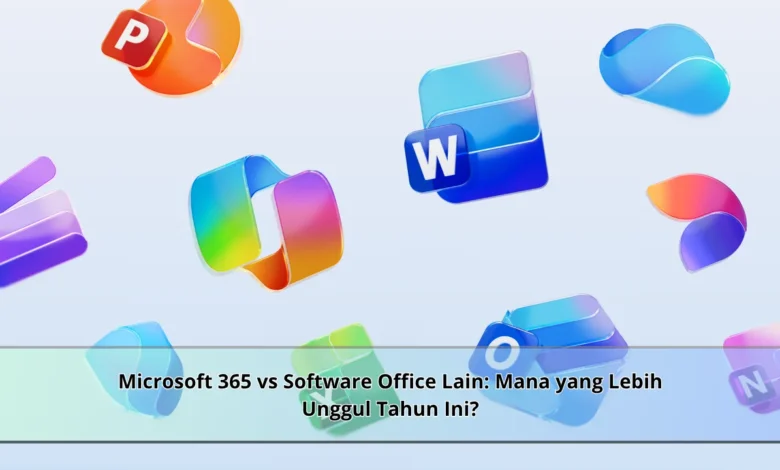
Dalam era kerja digital yang semakin berkembang, pilihan software office menjadi faktor penting dalam menunjang produktivitas. Microsoft 365 dari Microsoft menjadi salah satu solusi populer, namun juga bersaing dengan berbagai software office lain yang menawarkan fitur serupa.
Perbandingan TEKNOLOGI Platform Office Modern
Seiring kemajuan zaman, TEKNOLOGI aplikasi produktivitas mengalami inovasi besar. Platform ini dibandingkan dengan software lain seperti Google Workspace dan LibreOffice.
Hal yang membedakan terletak pada kemampuan kolaborasi. Microsoft 365 lebih unggul dalam TEKNOLOGI kolaborasi real time.
Fitur Microsoft 365
Microsoft 365 memiliki banyak fitur unggulan. Nilai lebih adalah akses lintas perangkat yang memudahkan pengguna.


Di samping itu, TEKNOLOGI AI yang terintegrasi mampu membantu produktivitas. Fitur ini menjadikan pengalaman kerja lebih modern.
Kontribusi AI dalam Microsoft 365
AI menjadi salah satu keunggulan dalam TEKNOLOGI Microsoft 365. Dengan AI, pengguna dapat membuat dokumen lebih cepat.
Selain itu, AI dapat menyederhanakan pekerjaan. Kemampuan ini memudahkan produktivitas secara efektif.
Perbandingan dengan Software Office Lain
Jika dibandingkan, software office lain seperti Google Workspace memberikan alternatif. Fitur penting mereka adalah kesederhanaan penggunaan.
Namun demikian, TEKNOLOGI Microsoft 365 lebih lengkap dalam dukungan enterprise. Hal ini mempengaruhi keputusan pengguna.
Nilai Lebih Software Alternatif
Aplikasi pesaing juga memiliki kelebihan. Contohnya, Google Workspace lebih sederhana untuk pengguna pemula.
Lebih lanjut, biaya yang lebih terjangkau menjadi keunggulan tersendiri. Faktor ini membuat pilihan lebih fleksibel bagi berbagai kalangan.
Aspek Memilih Software Office Terbaik
Ketika mempertimbangkan software office, kamu bisa memperhatikan kebutuhan. Jika ingin produktivitas tinggi, Microsoft 365 merupakan solusi terbaik.
Namun, jika budget terbatas, software lain dapat dipilih. TEKNOLOGI menyediakan solusi fleksibel.
Penutup
Platform ini tetap menjadi salah satu software office terbaik berkat dukungan TEKNOLOGI terintegrasi. Melalui integrasi AI, platform ini ideal digunakan untuk kebutuhan profesional.
Namun demikian, pilihan terbaik tetap bergantung pada kebutuhan. Dengan demikian, perlu mengevaluasi setiap opsi sebelum memilih.
Saatnya kita memanfaatkan TEKNOLOGI untuk meningkatkan produktivitas kerja secara efisien.