Rahasia Inovasi Google Cloud 2026 yang Membuat Performa Website dan Aplikasi Makin Stabil
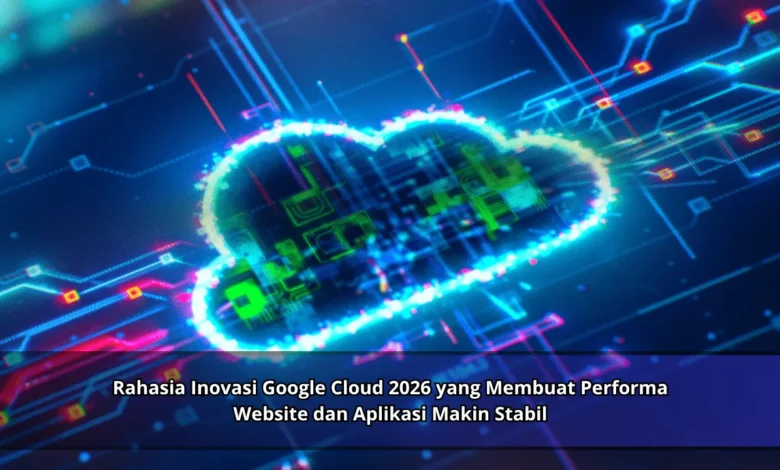
Perkembangan Teknologi cloud computing di tahun 2026 semakin menghadirkan inovasi modern yang mampu membantu website dan aplikasi berjalan lebih cepat serta stabil. Salah satu layanan yang sedang menjadi perhatian besar adalah Google Cloud yang disebut membawa berbagai pembaruan penting untuk meningkatkan performa digital di era modern.
Kemajuan Google Cloud Terbaru di Tahun 2026
Raksasa Teknologi Google meluncurkan sistem cloud terbaru yang mampu meningkatkan performa website secara lebih efisien. Teknologi cloud modern ini menjadi bukti bahwa dunia Teknologi bergerak menuju era digital modern.
Berdasarkan inovasi Teknologi digital, Google menghadirkan fitur optimasi performa otomatis yang mampu meningkatkan kecepatan website secara real time. Perubahan tersebut menjadikan Google Cloud lebih diminati perusahaan global yang membutuhkan server stabil.
Fitur Cloud Pintar yang Membuat Website Lebih Stabil
Salah satu keunggulan utama dari Google Cloud terbaru adalah sistem cloud pintar modern yang sanggup mendukung aktivitas digital besar. Teknologi tersebut mendukung kebutuhan developer modern tanpa proses rumit.

Di sisi lain, Google Cloud juga sistem pengelolaan data modern yang mampu membaca aktivitas pengguna. Inovasi Teknologi tersebut sangat membantu kepada bisnis online masa kini yang aktif menggunakan layanan cloud modern.
Manfaat Teknologi AI dalam Sistem Cloud Modern
Transformasi sistem digital membawa perubahan besar dalam dunia cloud computing. Melalui Teknologi kecerdasan buatan terbaru, layanan cloud terbaru ini sanggup mengelola performa server otomatis tanpa hambatan besar.
AI pada Google Cloud turut mendukung pemantauan trafik real time sesuai kebutuhan perusahaan. Perubahan ini membuat Teknologi cloud kian penting dalam industri digital yang mengandalkan website setiap hari.
Dampak Google Cloud untuk Dunia Website dan Aplikasi Modern
Munculnya sistem server pintar terbaru menghadirkan peluang baru dalam industri aplikasi modern. Bisnis digital mampu meningkatkan kestabilan server menggunakan sistem server pintar.
Selain meningkatkan stabilitas website, Google Cloud juga menghadirkan sistem digital modern untuk perusahaan global. Aplikasi digital kini mampu dikelola secara fleksibel melalui Teknologi cloud modern. Kondisi ini menunjukkan bahwa Teknologi cloud computing kian berkembang pesat.
Persaingan Cloud Computing dalam Era Teknologi Modern
Industri cloud computing semakin kompetitif. Banyak platform digital terkenal bersaing menciptakan Teknologi server terbaru demi memenuhi kebutuhan industri modern.
Raksasa Teknologi tersebut merupakan platform paling berpengaruh di industri Teknologi digital. Melalui sistem cloud pintar, Google Cloud terbaru berpotensi untuk mengubah arah performa digital. Oleh sebab itu, berita Google Cloud 2026 terus menarik perhatian.
Perkembangan Teknologi Cloud Pada Era 2026
Sejumlah analis digital menganggap bahwa cloud computing akan semakin dibutuhkan. Munculnya Teknologi infrastruktur digital pintar menunjukkan jika dunia digital sedang bergerak menuju otomatisasi modern.
Dalam beberapa tahun mendatang, layanan cloud diprediksi kian mendominasi industri Teknologi. Mulai dari pengaturan server otomatis hingga peningkatan performa website otomatis, semuanya akan berkembang untuk mendukung kebutuhan industri. Maka tidak heran jika Teknologi cloud semakin penting di era modern.
Akhir Pembahasan
Perkembangan Google Cloud modern membuktikan bahwa Teknologi digital bergerak menuju era modern. Kemunculan Teknologi AI cloud terbaru menghadirkan solusi modern dalam dunia Teknologi modern.
Berkat inovasi Google Cloud modern, pelaku bisnis online bisa mengelola website lebih cepat secara lebih praktis. Google Cloud bukan hanya platform cloud standar, tetapi juga berkembang menjadi fondasi penting dunia digital. Oleh sebab itu, inovasi Teknologi cloud modern diprediksi semakin populer di masa depan.