Era High-NA EUV Scanner Dimulai, Teknologi Baru Siap Mengubah Proses Manufaktur Semikonduktor
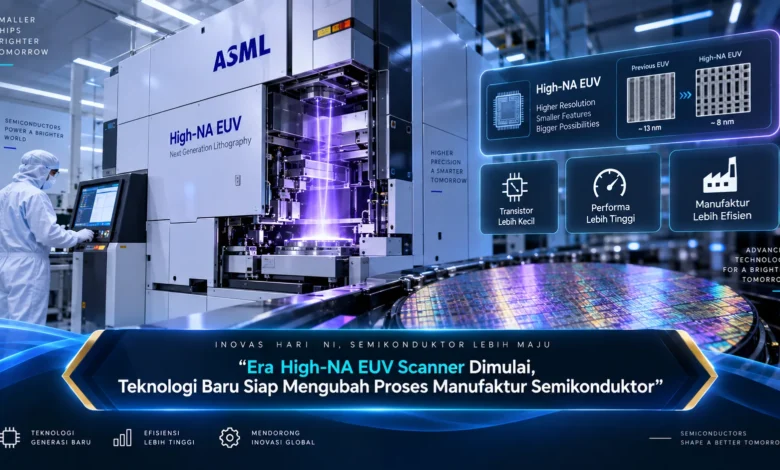
Industri semikonduktor memasuki fase baru ketika kebutuhan terhadap chip yang semakin padat, efisien, dan bertenaga mendorong perkembangan sistem litografi ke tingkat yang lebih presisi. High NA EUV scanner menjadi salah satu TEKNOLOGI penting dalam perubahan tersebut karena dirancang untuk meningkatkan kemampuan pencitraan pola berukuran sangat kecil pada wafer. Kehadirannya berpotensi memengaruhi bukan hanya proses litografi, tetapi juga material, mask, metrologi, inspeksi, kontrol proses, dan strategi manufaktur chip generasi berikutnya.
Scanner High NA Menjadi Langkah Berikutnya dalam Evolusi Fabrikasi Chip
High NA EUV scanner hadir sebagai bagian strategis dari perkembangan manufaktur chip. Perkembangan ini muncul seiring dengan permintaan terhadap pola semikonduktor yang semakin rapat. Seiring fitur pada wafer menjadi semakin kompleks, peralatan manufaktur harus mempertahankan presisi pada skala yang semakin kecil.
High NA EUV dikembangkan untuk memperluas kemampuan membentuk pola halus pada wafer. Melalui peningkatan pada sistem optiknya, industri memperoleh opsi baru untuk menangani lapisan yang semakin menantang. Perubahan ini menempatkan High NA EUV semakin strategis dalam perkembangan manufaktur chip masa depan.



Peningkatan NA Menjadi Fondasi Utama Scanner EUV Generasi Baru
Perbedaan penting pada High NA EUV terletak pada peningkatan numerical aperture. Scanner EUV konvensional beroperasi dengan numerical aperture 0,33, sementara sistem yang lebih baru meningkatkannya menjadi 0,55.
Nilai aperture numerik yang lebih besar membantu memperbesar kemampuan resolusi proses litografi. Bagi industri semikonduktor, peningkatan ini menjadi semakin penting ketika struktur sirkuit membutuhkan presisi semakin ketat. Berkat peningkatan ini, scanner EUV generasi baru bisa memperluas kemampuan fabrikasi untuk struktur semikonduktor masa depan.
Resolusi Lebih Tinggi Membuka Strategi Patterning yang Lebih Fleksibel
Ketika chip menggunakan struktur yang semakin rapat, sejumlah lapisan terkadang memerlukan beberapa langkah litografi agar detail sesuai target dapat dibentuk. Semakin banyak proses patterning berpotensi menambah kompleksitas proses produksi sebab posisi antarstruktur harus dikendalikan secara ketat.
Kemampuan resolusi High NA yang lebih tinggi dapat membuka kesempatan untuk menyederhanakan patterning pada lapisan tertentu. Ketika resolusi tambahan memungkinkan proses lebih ringkas, manufaktur dapat menyederhanakan sejumlah tahapan fabrikasi. Meski demikian manfaat aktual akan ditentukan oleh desain dan proses yang digunakan.
Mask Resist dan Metrologi Perlu Berkembang Bersama High NA
Memanfaatkan High NA EUV bukan hanya tentang meningkatkan kemampuan scanner di fasilitas fabrikasi. Bagian lain dari rantai fabrikasi turut harus menyesuaikan diri dengan karakteristik High NA. Mask, photoresist, metrologi, dan inspeksi merupakan komponen yang perlu berkembang pada penerapan High NA.
Material resist harus memberikan karakteristik yang sesuai dengan kebutuhan proses, sedangkan sistem pengukuran serta pemeriksaan dituntut untuk mendeteksi variasi dan defect yang semakin kecil. Apabila ekosistem pendukung dapat mengikuti kemampuan scanner, potensi High NA dapat dimanfaatkan secara lebih efektif.
High NA Perlu Menyeimbangkan Presisi dengan Efisiensi Fabrikasi
Dalam lingkungan penelitian dan pengembangan, kemampuan menghasilkan pola beresolusi tinggi merupakan indikator penting. Meski demikian ketika digunakan untuk fabrikasi komersial, throughput dan konsistensi proses ikut menentukan. Produsen semikonduktor perlu mampu menghasilkan banyak wafer secara konsisten.
Kemampuan menghasilkan chip sesuai spesifikasi memiliki dampak langsung terhadap efektivitas produksi. Jika terlalu banyak struktur tidak memenuhi spesifikasi, biaya produksi efektif dapat meningkat. Dengan pertimbangan tersebut, penerapan High NA perlu menyeimbangkan ketelitian pencitraan, produktivitas, serta konsistensi fabrikasi.
High NA EUV Membawa Perubahan pada Strategi Manufaktur Semikonduktor
Perkembangan TEKNOLOGI High NA bisa mendorong penyesuaian pada strategi industri dalam menentukan tahapan fabrikasi. Setiap peningkatan kemampuan litografi sering menghadirkan penyesuaian pada berbagai bagian lini produksi.
Industri semikonduktor perlu menentukan lapisan mana yang paling tepat menggunakan High NA. Pada saat yang sama, tahapan fabrikasi pendukung harus dikembangkan untuk menjaga keseimbangan antara presisi dan produktivitas. Koordinasi berbagai proses tersebut akan menjadi semakin penting dalam perjalanan menuju fabrikasi chip generasi berikutnya.
TEKNOLOGI High NA Menjadi Bagian Penting Masa Depan Semikonduktor
Pertumbuhan kebutuhan semikonduktor berperforma tinggi semakin berkembang seiring kemajuan AI, pusat data, perangkat mobile, dan komputasi modern. Untuk memenuhi kebutuhan tersebut, manufaktur semikonduktor perlu meningkatkan kemampuan produksi generasi berikutnya.
High NA EUV dapat menjadi salah satu fondasi untuk proses fabrikasi lanjutan. Meski demikian kemajuan semikonduktor tidak hanya bergantung pada litografi. Material baru, struktur transistor, pengemasan canggih, serta perangkat lunak juga akan berkembang bersama dalam meningkatkan kemampuan sistem secara keseluruhan.
Kesimpulan Scanner High NA Membawa Litografi Menuju Tingkat Berikutnya
Generasi litografi High NA menandai langkah penting pada perkembangan fabrikasi chip modern. Resolusi yang semakin tinggi, kemampuan membentuk fitur lebih rapat, serta peluang mengoptimalkan proses tertentu berpotensi menawarkan produsen chip alat baru untuk menghadapi struktur semikonduktor yang semakin kompleks.
Implementasi scanner generasi baru tetap bergantung pada integrasi mask, resist, metrologi, inspeksi, dan kontrol proses. Jika seluruh komponen dapat berkembang bersama, TEKNOLOGI litografi generasi baru bisa mendukung evolusi industri semikonduktor dalam beberapa generasi berikutnya. Penggemar TEKNOLOGI dapat terus memantau evolusi scanner High NA dan fabrikasi generasi baru untuk mendiskusikan perubahan yang mungkin dibawanya terhadap masa depan komputasi.